Domain c-reaktives-protein.de kaufen?
Wir ziehen mit dem Projekt
c-reaktives-protein.de um.
Sind Sie am Kauf der Domain
c-reaktives-protein.de interessiert?
domain@kv-gmbh.de · 0541-91531010
Domain c-reaktives-protein.de kaufen?
Was ist der Vergleich zwischen Batch und C?
Batch und C sind beide Programmiersprachen, jedoch mit unterschiedlichen Anwendungsbereichen. Batch ist eine einfache Skriptsprache, die hauptsächlich für die Automatisierung von Aufgaben unter Windows verwendet wird. C hingegen ist eine leistungsstarke und vielseitige Programmiersprache, die für die Entwicklung von Software verwendet wird. C bietet eine größere Kontrolle über den Speicher und ermöglicht die Erstellung komplexer Programme, während Batch hauptsächlich für einfache Aufgaben verwendet wird. **
Kann man HTML in C oder Batch verwenden?
Nein, HTML ist eine Markup-Sprache, die zur Strukturierung von Webseiten verwendet wird. C und Batch sind hingegen Programmiersprachen, die zur Entwicklung von Software verwendet werden. HTML kann jedoch in Verbindung mit C oder Batch verwendet werden, um beispielsweise Webseiten in einer Anwendung anzuzeigen oder zu generieren. **

Ähnliche Suchbegriffe für Batch
Top-Angebote
Produkte zum Begriff Batch:
-
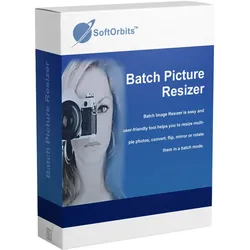
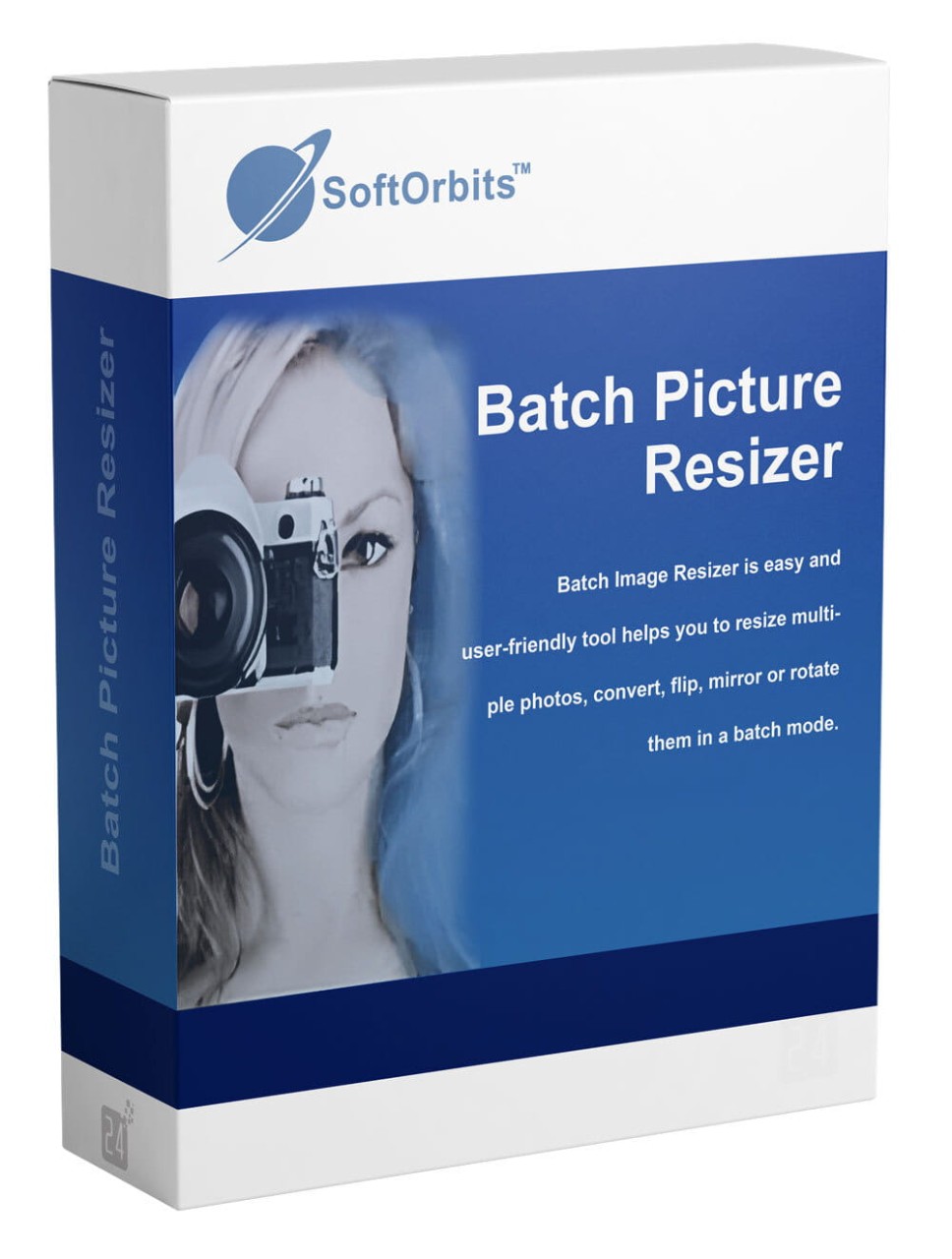
Batch Picture ResizerWie können Sie mit Batch Image Resizer die Größe mehrerer Bilder auf einmal ändern? Bereiten Sie Fotos für Ihre Website oder Ihren Online-Shop vor: Wenn Sie einen Online-Shop wie Shopify oder eBay haben, können Sie die Größe der Fotos so anpassen, dass sie für Ihre Käufer gut aussehen. Shopify und eBay haben Größenbeschränkungen für Ihre Bilder, so dass Sie die Dateien mit dieser Windows-Bildbearbeitungssoftware zuschneiden und verkleinern können. Die eBay-Fotoabmessungen sind auf ein Minimum von 500 x 500 Pixel bis 9000 x 9000 Pixel begrenzt. Sie dürfen nicht größer als 12 MB sein. Stapelweise Bilder zuschneiden: Wenn Sie wissen möchten, wie Sie ein Bild auf eine exakte Größe zuschneiden, können Sie diese Anweisungen befolgen: Klicken Sie auf Dateien hinzufügen und fügen Sie die Bilder hinzu, die Sie zuschneiden möchten. Wählen Sie die neue Breite und Höhe. Aktivieren Sie die Option Intelligenter Zuschnitt. Wählen Sie einen Zielordner. Klicken Sie auf Start, um Ihre Fotos stapelweise zuzuschneiden. Sie können diese Anwendung auch zum Zuschneiden von Fotos für die Größenänderung auf Leinwand verwenden, indem Sie auf die Schaltfläche Leinwand klicken. Ein Bild verkleinern (MB reduzieren): Mit diesem Bildgrößenkonverter können Sie auch die Größe einer Bilddatei verringern. Verringern Sie die Größe Ihrer Fotosammlung um bis zu 500 %. Wenn Sie wissen möchten, wie Sie ein Bild verkleinern können, fügen Sie die Dateien in das Programm ein. Wählen Sie die Funktion Größe ändern. Behalten Sie das ursprüngliche Seitenverhältnis bei. Wählen Sie die Option Originaldateien im Zielfeld ersetzen. Ändern Sie die Größe mehrerer Bilder gleichzeitig und ersetzen Sie dabei die Originalfotos. Ändern Sie die Bildauflösung und reduzieren Sie die Bildgröße in MB. Ein JPEG kleiner machen: Sie können mit dieser Anwendung ein JPEG verkleinern. Ändern Sie die Größe von JPEG, ändern Sie das JPEG-Komprimierungsverhältnis, um Fotos in Windows 11 mit dieser Software zu komprimieren. Systemanforderungen Betriebssystem: Windows 7 Windows 10 Windows 1139,95 €*Versand: 0,00 €Sichere Weiterleitung zum Anbieter
-
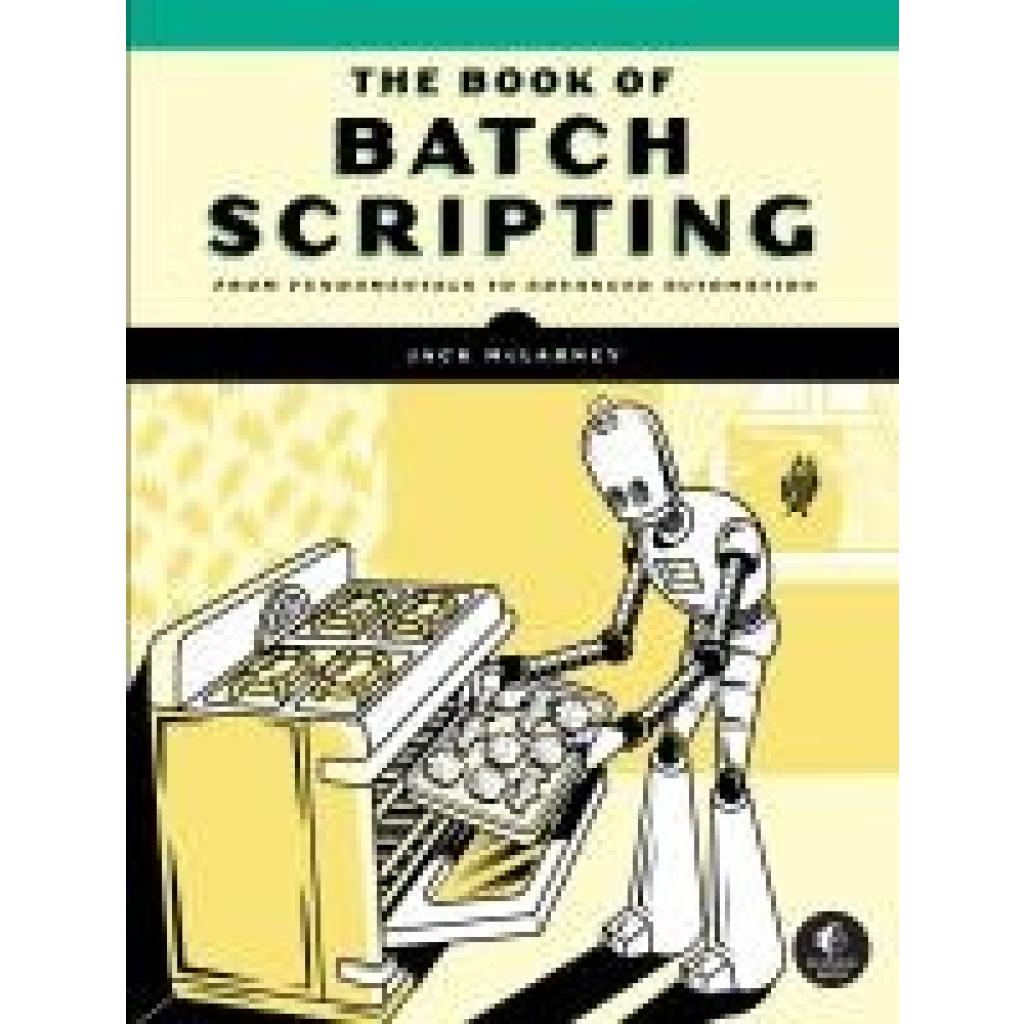
McLarney, Jack: The Book of Batch ScriptingThe Book of Batch Scripting , From Fundamentals to Advanced Automation , > , Erscheinungsjahr: 20240625, Produktform: Kartoniert, Autoren: McLarney, Jack, Seitenzahl/Blattzahl: 450, Themenüberschrift: COMPUTERS / Programming Languages / General, Keyword: computer science book;windows os;windows book;coding book;windows batch scripting;batch scripting;batch programming;windows command prompt;programming books;command line;Recursion;Windows computer;computer science;computers;computer;technology;coding;code;algorithm;clean code;algorithms;tech;coding for beginners;computer programming;computer books;programmer gifts;computer programmer gifts;programming;engineering;security;coding for kids;math;maker;languages;linux;problem solving;mba;makerspace, Fachschema: Programmiersprachen~Programmieren (EDV), Fachkategorie: Microsoftprogrammierung~Systemadministration, Imprint-Titels: No Starch Press, Warengruppe: HC/Programmiersprachen, UNSPSC: 49019900, Warenverzeichnis für die Außenhandelsstatistik: 49019900, Länge: 231, Breite: 178, Höhe: 28, Gewicht: 924, Produktform: Kartoniert, Genre: Importe,44,14 €*Versand: 0,00 €Sichere Weiterleitung zum Anbieter
-
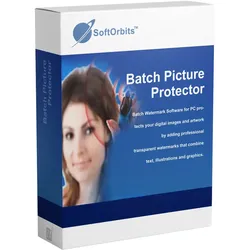
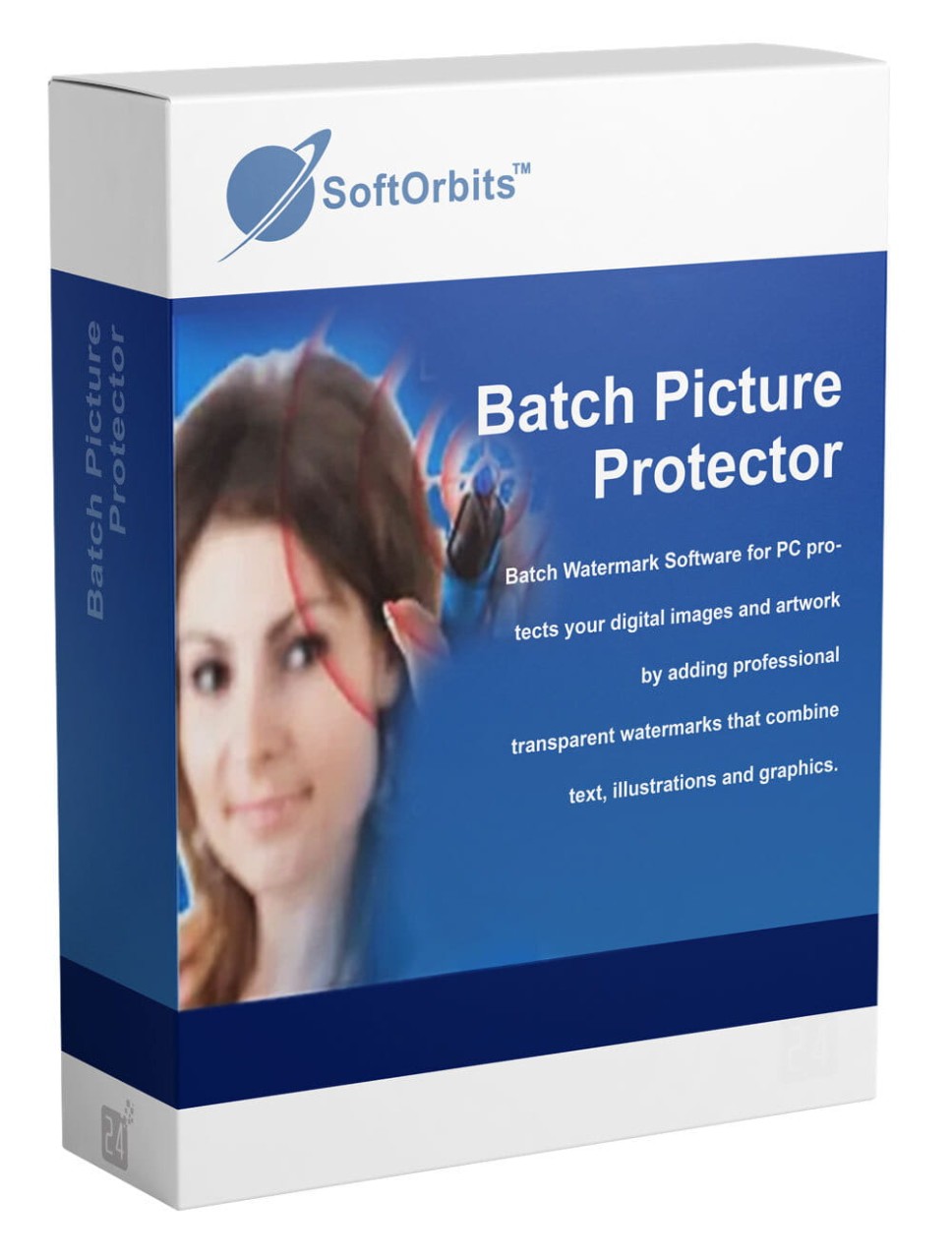
Batch Picture ProtectorBeste Batch-Wasserzeichen-Software für Windows PC Wie man Fotos urheberrechtlich schützen kann Sie können Ihre Fotos schützen, indem Sie dieses Programm als Urheberrechtsgenerator verwenden. Sie können Ihre Bilder urheberrechtlich schützen, indem Sie ein Wasserzeichen erstellen und es als Copyright-Signatur für Ihre Fotos platzieren. Sie können die Batch-Wasserzeichensoftware sogar als Foto-Signatur-Logo-Maker verwenden, um ein Wasserzeichen zum Schutz Ihrer Fotos zu erstellen. Wie man ein Wasserzeichen mit Batch Watermark Software erstellt Wenn Sie Batch Picture Protector verwenden, können Sie mit der besten Wasserzeichen-Software Text, Logos, Markennamen und Copyright-Symbole zu Ihren Fotos hinzufügen. Dies schützt Ihre Fotos und zeigt anderen, dass Sie die Rechte daran besitzen, so dass sie nicht reproduziert werden können. Diese Software funktioniert mit vielen verschiedenen Formaten, darunter JPG, BMP, TIFF, GIF, PNG, PCX und TGA. Sie können das Wasserzeichenbild hinzufügen und die Fotos speichern. Dies ist hilfreich, wenn Sie Designer, Maler, Bannermacher oder Fotograf sind, denn Sie können Ihre Fotos veröffentlichen und wissen, dass sie geschützt sind. Sobald Sie das Foto oder die Fotos mit Datei hinzufügen in die Foto-Wasserzeichen-Software hochgeladen haben, können Sie Ihr Wasserzeichen erstellen. Speichern Sie es, und wählen Sie dann Wasserzeichen laden, um ein bereits erstelltes Wasserzeichen auszuwählen. Sie können es auswählen und auf den Fotos speichern. Das ist der gesamte Vorgang. Stapelverarbeitung von Wasserzeichen Wenn Sie Wasserzeichen für Fotos erstellen, schützen Sie Ihre Fotos. Sie können ein Wasserzeichen für ein einzelnes Bild erstellen, oder Sie können diese Software ganz einfach verwenden, um Ihr Wasserzeichen auf mehreren Fotos im Batch-Modus zu platzieren. Klicken Sie einfach auf den Stapelverarbeitungsmodus und fügen Sie Ihr Wasserzeichen hinzu. Automatische Positionierung des Wasserzeichens: Sie können es dort platzieren, wo Sie es möchten Wenn Sie ein Wasserzeichen zu Ihrem Foto hinzufügen, können Sie es an einer beliebigen Stelle platzieren. Wenn Sie es zu einem Quer- oder Hochformat hinzufügen, können Sie sicherstellen, dass es das Motiv auf Ihrem Foto nicht beeinträchtigt. Wählen Sie einfach den Bereich des Fotos aus, in dem Sie Ihr Wasserzeichen haben möchten, und die Software erledigt den Rest. Manuelle Position des Wasserzeichens Wenn Sie das Wasserzeichen auf Ihrem Foto platzieren und es nicht ganz richtig ist, können Sie es manuell an die gewünschte Stelle verschieben. Sobald Sie Ihr Wasserzeichen auf Ihren Fotos platziert haben, können Sie alle erforderlichen manuellen Anpassungen vornehmen, um das Wasserzeichen genau an der richtigen Stelle zu platzieren. Sie können es mit dem Werkzeug "Position" verschieben. Wasserzeichen als Kachel (Füllung) für maximalen Schutz hinzufügen Wenn Sie Ihr Bild so gut wie möglich schützen möchten, können Sie Kachel-Wasserzeichen verwenden, um das Bild vollständig abzudecken. Die beste Wasserzeichen-Software für Windows wiederholt das Text- oder Logo-Wasserzeichen so, dass es das gesamte Bild bedeckt. Wenn Sie den Bildschirm "Wasserzeichen" geöffnet haben, sehen Sie in den Optionen nach und wiederholen Sie das Wasserzeichen, um Ihr gesamtes Bild abzudecken. Befehlszeilenmodus Die Batch Picture Protector Software verfügt über einen Befehlszeilenmodus. Sie können eine Befehlszeile wie die folgende eintippen: PicWatermark.exe -in "inputFile" -out "outputFolder" -wm "WatermarkFile.wat" In diesem Fall ist -in der Pfad zur Eingabe des Bildes, das mit einem Wasserzeichen versehen werden soll, -out der Pfad zum Ausgabeordner, in dem das mit einem Wasserzeichen versehene Foto gespeichert wird, und -wm der Pfad zur Wasserzeichendatei. Sie sollten diese Datei im GUI-Modus mit dem Befehl "Wasserzeichen speichern" erstellen. Auf diese Weise lässt sich der Prozess der Wasserzeichenerstellung automatisieren. Systemanforderungen Betriebssystem: Windows 7, Windows 10, Windows 1139,95 €*Versand: 0,00 €Sichere Weiterleitung zum Anbieter
-
SoftOrbits Batch Picture ResizerSoftOrbits Batch Picture Resizer kaufen und Bilder im Handumdrehen anpassen Einleitung Willkommen zur ultimativen Bildbearbeitungslösung von SoftOrbits! Hier geht es um das kraftvolle und benutzerfreundliche Tool namens SoftOrbits Batch Picture Resizer. In diesem Artikel werden wir uns eingehend mit den Vorteilen und Funktionen dieser Software befassen. Ganz gleich, ob Sie ein Fotograf, Grafikdesigner oder einfach jemand sind, der häufig mit Bildern arbeitet, diese Software bietet Ihnen die Möglichkeit, Ihre Bilder in großen Mengen zu verarbeiten und anzupassen. Aber warum genau sollten Sie das SoftOrbits Batch Picture Resizer kaufen? Lesen Sie weiter, um mehr zu erfahren! Vorteile von SoftOrbits Batch Picture Resizer Mit dem SoftOrbits Batch Picture Resizer haben Sie die Kontrolle über Ihre Bildbearbeitung. Hier sind einige Gründe, warum Sie sich für diese Software entscheiden sollten: Bulk-Bildverarbeitung: Mit dieser Software können Sie eine große Anzahl von Bildern gleichzeitig...39,90 €*Versand: 0,00 €Sichere Weiterleitung zum Anbieter
-
Wie lautet die korrekte Grammatik für "c batch verdeckte Eingabe"?
Die korrekte Grammatik für "c batch verdeckte Eingabe" wäre "c-Batch verdeckte Eingabe". Hierbei wird das "c" als Präfix verwendet und mit einem Bindestrich mit dem Wort "Batch" verbunden. "Verdeckte Eingabe" bleibt unverändert. **
-
Wie starte ich eine Batch-Datei von C UWP aus?
Um eine Batch-Datei von einer C UWP-Anwendung aus zu starten, können Sie die Process-Klasse verwenden. Erstellen Sie eine Instanz der Process-Klasse und setzen Sie die StartInfo-Eigenschaft auf den Pfad zur Batch-Datei. Rufen Sie dann die Start-Methode auf, um die Batch-Datei auszuführen. Beachten Sie, dass Sie möglicherweise auch die erforderlichen Berechtigungen für den Zugriff auf die Batch-Datei und das Ausführen von externen Prozessen haben müssen. **
-
Wie kann ich eine Batch-Datei über den Befehl "c" ausführen?
Um eine Batch-Datei über den Befehl "c" auszuführen, musst du den vollständigen Pfad zur Batch-Datei angeben. Zum Beispiel: "c:\pfad\zur\batchdatei.bat". Führe den Befehl in der Eingabeaufforderung oder im Ausführen-Dialogfeld aus, um die Batch-Datei zu starten. **
-
Wie kann man über Batch auf das Verzeichnis "C:\Programme" zugreifen?
Um auf das Verzeichnis "C:\Programme" über Batch zuzugreifen, kann der Befehl "cd" verwendet werden. Der Befehl "cd C:\Programme" ändert das aktuelle Verzeichnis auf "C:\Programme". Von dort aus können dann weitere Befehle oder Aktionen ausgeführt werden. **
Wie öffne ich eine Batch-Datei in einer anderen Batch-Datei?
Um eine Batch-Datei in einer anderen Batch-Datei zu öffnen, kannst du den Befehl "call" verwenden, gefolgt vom Dateinamen der zu öffnenden Batch-Datei. Beispiel: "call dateiname.bat". Dadurch wird die zweite Batch-Datei ausgeführt und nach Abschluss kehrt die Ausführung zur ersten Batch-Datei zurück. **
Wie kann ich eine Batch-Datei mit einer anderen Batch-Datei starten?
Um eine Batch-Datei mit einer anderen Batch-Datei zu starten, kannst du den Befehl "call" verwenden. Du musst einfach den Dateinamen der zu startenden Batch-Datei nach dem "call" Befehl angeben. Beispiel: "call andere_batch_datei.bat". Dadurch wird die andere Batch-Datei ausgeführt und die Ausführung kehrt zur ursprünglichen Batch-Datei zurück. **
Top-Angebote
Produkte zum Begriff Batch:
-
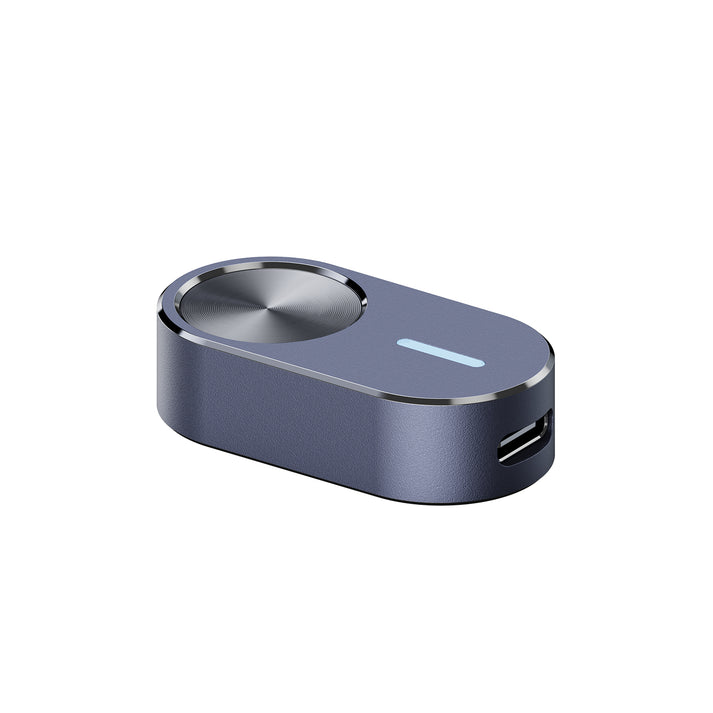
LaserPecker Batch Engraving Button C-CPB1PJP5AA1N0000Mühelose SeriengravurMit dem Batch Engraving Button müssen Sie das gleiche Design nicht mehr für jedes Objekt manuell konfigurieren. Einmal einrichten, dann auf Knopfdruck wiederholen. Das spart Zeit, reduziert Fehler und erhöht die Produktivität – besonders bei wiederkehrenden Gravurarbeiten. Einfache Einrichtung und BedienungVerbinden Sie den Knopf einfach über ein USB-Type-C-Kabel mit dem Gravurkopf und aktivieren Sie den “Batch”-Modus in der LaserPecker-App. Kurzer Druck für Vorschau, langer Druck zum Starten der Gravur. Das Plug-and-Play-Design ist benutzerfreundlich und intuitiv, auch für Einsteiger. Kompaktes, zuverlässiges DesignGefertigt aus robustem Aluminium, wiegt der Batch Engraving Button nur etwa 21 Gramm und misst ca. 41 × 21 × 10 mm. Die magnetische Befestigung am Gravurkopf sorgt für sicheren Halt und lässt sich bei Bedarf leicht entfernen. Breite KompatibilitätDer Knopf ist mit mehreren LaserPecker-Modellen kompatibel, darunter LP2, LP3, LP4, LP532,90 €*Versand: 3,99 €Sichere Weiterleitung zum Anbieter
-
Batch Picture ResizerWie können Sie mit Batch Image Resizer die Größe mehrerer Bilder auf einmal ändern? Bereiten Sie Fotos für Ihre Website oder Ihren Online-Shop vor: Wenn Sie einen Online-Shop wie Shopify oder eBay haben, können Sie die Größe der Fotos so anpassen, dass sie für Ihre Käufer gut aussehen. Shopify und eBay haben Größenbeschränkungen für Ihre Bilder, so dass Sie die Dateien mit dieser Windows-Bildbearbeitungssoftware zuschneiden und verkleinern können. Die eBay-Fotoabmessungen sind auf ein Minimum von 500 x 500 Pixel bis 9000 x 9000 Pixel begrenzt. Sie dürfen nicht größer als 12 MB sein. Stapelweise Bilder zuschneiden: Wenn Sie wissen möchten, wie Sie ein Bild auf eine exakte Größe zuschneiden, können Sie diese Anweisungen befolgen: Klicken Sie auf Dateien hinzufügen und fügen Sie die Bilder hinzu, die Sie zuschneiden möchten. Wählen Sie die neue Breite und Höhe. Aktivieren Sie die Option Intelligenter Zuschnitt. Wählen Sie einen Zielordner. Klicken Sie auf Start, um Ihre Fotos stapelweise zuzuschneiden. Sie können diese Anwendung auch zum Zuschneiden von Fotos für die Größenänderung auf Leinwand verwenden, indem Sie auf die Schaltfläche Leinwand klicken. Ein Bild verkleinern (MB reduzieren): Mit diesem Bildgrößenkonverter können Sie auch die Größe einer Bilddatei verringern. Verringern Sie die Größe Ihrer Fotosammlung um bis zu 500 %. Wenn Sie wissen möchten, wie Sie ein Bild verkleinern können, fügen Sie die Dateien in das Programm ein. Wählen Sie die Funktion Größe ändern. Behalten Sie das ursprüngliche Seitenverhältnis bei. Wählen Sie die Option Originaldateien im Zielfeld ersetzen. Ändern Sie die Größe mehrerer Bilder gleichzeitig und ersetzen Sie dabei die Originalfotos. Ändern Sie die Bildauflösung und reduzieren Sie die Bildgröße in MB. Ein JPEG kleiner machen: Sie können mit dieser Anwendung ein JPEG verkleinern. Ändern Sie die Größe von JPEG, ändern Sie das JPEG-Komprimierungsverhältnis, um Fotos in Windows 11 mit dieser Software zu komprimieren. Systemanforderungen Betriebssystem: Windows 7 Windows 10 Windows 1139,95 €*Versand: 0,00 €Sichere Weiterleitung zum Anbieter
-
McLarney, Jack: The Book of Batch ScriptingThe Book of Batch Scripting , From Fundamentals to Advanced Automation , > , Erscheinungsjahr: 20240625, Produktform: Kartoniert, Autoren: McLarney, Jack, Seitenzahl/Blattzahl: 450, Themenüberschrift: COMPUTERS / Programming Languages / General, Keyword: computer science book;windows os;windows book;coding book;windows batch scripting;batch scripting;batch programming;windows command prompt;programming books;command line;Recursion;Windows computer;computer science;computers;computer;technology;coding;code;algorithm;clean code;algorithms;tech;coding for beginners;computer programming;computer books;programmer gifts;computer programmer gifts;programming;engineering;security;coding for kids;math;maker;languages;linux;problem solving;mba;makerspace, Fachschema: Programmiersprachen~Programmieren (EDV), Fachkategorie: Microsoftprogrammierung~Systemadministration, Imprint-Titels: No Starch Press, Warengruppe: HC/Programmiersprachen, UNSPSC: 49019900, Warenverzeichnis für die Außenhandelsstatistik: 49019900, Länge: 231, Breite: 178, Höhe: 28, Gewicht: 924, Produktform: Kartoniert, Genre: Importe,44,14 €*Versand: 0,00 €Sichere Weiterleitung zum Anbieter
-
Was ist der Vergleich zwischen Batch und C?
Batch und C sind beide Programmiersprachen, jedoch mit unterschiedlichen Anwendungsbereichen. Batch ist eine einfache Skriptsprache, die hauptsächlich für die Automatisierung von Aufgaben unter Windows verwendet wird. C hingegen ist eine leistungsstarke und vielseitige Programmiersprache, die für die Entwicklung von Software verwendet wird. C bietet eine größere Kontrolle über den Speicher und ermöglicht die Erstellung komplexer Programme, während Batch hauptsächlich für einfache Aufgaben verwendet wird. **
-
Kann man HTML in C oder Batch verwenden?
Nein, HTML ist eine Markup-Sprache, die zur Strukturierung von Webseiten verwendet wird. C und Batch sind hingegen Programmiersprachen, die zur Entwicklung von Software verwendet werden. HTML kann jedoch in Verbindung mit C oder Batch verwendet werden, um beispielsweise Webseiten in einer Anwendung anzuzeigen oder zu generieren. **
-
Wie lautet die korrekte Grammatik für "c batch verdeckte Eingabe"?
Die korrekte Grammatik für "c batch verdeckte Eingabe" wäre "c-Batch verdeckte Eingabe". Hierbei wird das "c" als Präfix verwendet und mit einem Bindestrich mit dem Wort "Batch" verbunden. "Verdeckte Eingabe" bleibt unverändert. **
-
Wie starte ich eine Batch-Datei von C UWP aus?
Um eine Batch-Datei von einer C UWP-Anwendung aus zu starten, können Sie die Process-Klasse verwenden. Erstellen Sie eine Instanz der Process-Klasse und setzen Sie die StartInfo-Eigenschaft auf den Pfad zur Batch-Datei. Rufen Sie dann die Start-Methode auf, um die Batch-Datei auszuführen. Beachten Sie, dass Sie möglicherweise auch die erforderlichen Berechtigungen für den Zugriff auf die Batch-Datei und das Ausführen von externen Prozessen haben müssen. **
Ähnliche Suchbegriffe für Batch
-
Batch Picture ProtectorBeste Batch-Wasserzeichen-Software für Windows PC Wie man Fotos urheberrechtlich schützen kann Sie können Ihre Fotos schützen, indem Sie dieses Programm als Urheberrechtsgenerator verwenden. Sie können Ihre Bilder urheberrechtlich schützen, indem Sie ein Wasserzeichen erstellen und es als Copyright-Signatur für Ihre Fotos platzieren. Sie können die Batch-Wasserzeichensoftware sogar als Foto-Signatur-Logo-Maker verwenden, um ein Wasserzeichen zum Schutz Ihrer Fotos zu erstellen. Wie man ein Wasserzeichen mit Batch Watermark Software erstellt Wenn Sie Batch Picture Protector verwenden, können Sie mit der besten Wasserzeichen-Software Text, Logos, Markennamen und Copyright-Symbole zu Ihren Fotos hinzufügen. Dies schützt Ihre Fotos und zeigt anderen, dass Sie die Rechte daran besitzen, so dass sie nicht reproduziert werden können. Diese Software funktioniert mit vielen verschiedenen Formaten, darunter JPG, BMP, TIFF, GIF, PNG, PCX und TGA. Sie können das Wasserzeichenbild hinzufügen und die Fotos speichern. Dies ist hilfreich, wenn Sie Designer, Maler, Bannermacher oder Fotograf sind, denn Sie können Ihre Fotos veröffentlichen und wissen, dass sie geschützt sind. Sobald Sie das Foto oder die Fotos mit Datei hinzufügen in die Foto-Wasserzeichen-Software hochgeladen haben, können Sie Ihr Wasserzeichen erstellen. Speichern Sie es, und wählen Sie dann Wasserzeichen laden, um ein bereits erstelltes Wasserzeichen auszuwählen. Sie können es auswählen und auf den Fotos speichern. Das ist der gesamte Vorgang. Stapelverarbeitung von Wasserzeichen Wenn Sie Wasserzeichen für Fotos erstellen, schützen Sie Ihre Fotos. Sie können ein Wasserzeichen für ein einzelnes Bild erstellen, oder Sie können diese Software ganz einfach verwenden, um Ihr Wasserzeichen auf mehreren Fotos im Batch-Modus zu platzieren. Klicken Sie einfach auf den Stapelverarbeitungsmodus und fügen Sie Ihr Wasserzeichen hinzu. Automatische Positionierung des Wasserzeichens: Sie können es dort platzieren, wo Sie es möchten Wenn Sie ein Wasserzeichen zu Ihrem Foto hinzufügen, können Sie es an einer beliebigen Stelle platzieren. Wenn Sie es zu einem Quer- oder Hochformat hinzufügen, können Sie sicherstellen, dass es das Motiv auf Ihrem Foto nicht beeinträchtigt. Wählen Sie einfach den Bereich des Fotos aus, in dem Sie Ihr Wasserzeichen haben möchten, und die Software erledigt den Rest. Manuelle Position des Wasserzeichens Wenn Sie das Wasserzeichen auf Ihrem Foto platzieren und es nicht ganz richtig ist, können Sie es manuell an die gewünschte Stelle verschieben. Sobald Sie Ihr Wasserzeichen auf Ihren Fotos platziert haben, können Sie alle erforderlichen manuellen Anpassungen vornehmen, um das Wasserzeichen genau an der richtigen Stelle zu platzieren. Sie können es mit dem Werkzeug "Position" verschieben. Wasserzeichen als Kachel (Füllung) für maximalen Schutz hinzufügen Wenn Sie Ihr Bild so gut wie möglich schützen möchten, können Sie Kachel-Wasserzeichen verwenden, um das Bild vollständig abzudecken. Die beste Wasserzeichen-Software für Windows wiederholt das Text- oder Logo-Wasserzeichen so, dass es das gesamte Bild bedeckt. Wenn Sie den Bildschirm "Wasserzeichen" geöffnet haben, sehen Sie in den Optionen nach und wiederholen Sie das Wasserzeichen, um Ihr gesamtes Bild abzudecken. Befehlszeilenmodus Die Batch Picture Protector Software verfügt über einen Befehlszeilenmodus. Sie können eine Befehlszeile wie die folgende eintippen: PicWatermark.exe -in "inputFile" -out "outputFolder" -wm "WatermarkFile.wat" In diesem Fall ist -in der Pfad zur Eingabe des Bildes, das mit einem Wasserzeichen versehen werden soll, -out der Pfad zum Ausgabeordner, in dem das mit einem Wasserzeichen versehene Foto gespeichert wird, und -wm der Pfad zur Wasserzeichendatei. Sie sollten diese Datei im GUI-Modus mit dem Befehl "Wasserzeichen speichern" erstellen. Auf diese Weise lässt sich der Prozess der Wasserzeichenerstellung automatisieren. Systemanforderungen Betriebssystem: Windows 7, Windows 10, Windows 1139,95 €*Versand: 0,00 €Sichere Weiterleitung zum Anbieter
-
SoftOrbits Batch Picture ResizerSoftOrbits Batch Picture Resizer kaufen und Bilder im Handumdrehen anpassen Einleitung Willkommen zur ultimativen Bildbearbeitungslösung von SoftOrbits! Hier geht es um das kraftvolle und benutzerfreundliche Tool namens SoftOrbits Batch Picture Resizer. In diesem Artikel werden wir uns eingehend mit den Vorteilen und Funktionen dieser Software befassen. Ganz gleich, ob Sie ein Fotograf, Grafikdesigner oder einfach jemand sind, der häufig mit Bildern arbeitet, diese Software bietet Ihnen die Möglichkeit, Ihre Bilder in großen Mengen zu verarbeiten und anzupassen. Aber warum genau sollten Sie das SoftOrbits Batch Picture Resizer kaufen? Lesen Sie weiter, um mehr zu erfahren! Vorteile von SoftOrbits Batch Picture Resizer Mit dem SoftOrbits Batch Picture Resizer haben Sie die Kontrolle über Ihre Bildbearbeitung. Hier sind einige Gründe, warum Sie sich für diese Software entscheiden sollten: Bulk-Bildverarbeitung: Mit dieser Software können Sie eine große Anzahl von Bildern gleichzeitig...39,90 €*Versand: 0,00 €Sichere Weiterleitung zum Anbieter
-
SoftOrbits Batch Picture ProtectorSoftOrbits Batch Picture Protector kaufen: Deine Bilder, Sicher Geschützt! Einführung Willkommen zu einem aufregenden neuen Artikel über das innovative Produkt von SoftOrbits - den SoftOrbits Batch Picture Protector. In der heutigen digitalen Welt, in der Bilder einen immensen Wert haben, ist der Schutz deiner visuellen Inhalte von größter Bedeutung. Hier kommt der Batch Picture Protector ins Spiel - eine erstaunliche Lösung, die es dir ermöglicht, deine Bilder zu schützen und zu sichern, ohne den Komfort deines kreativen Prozesses zu beeinträchtigen. Warum der Batch Picture Protector? Stell dir vor, du hast stundenlang an der Perfektionierung deiner Fotos gearbeitet - sei es für berufliche Zwecke oder einfach nur, um wertvolle Erinnerungen festzuhalten. Du möchtest sicherstellen, dass niemand deine Arbeit ohne deine Zustimmung verwendet oder manipuliert. Hier tritt der SoftOrbits Batch Picture Protector auf den Plan, um sicherzustellen, dass deine Bilder geschützt bleiben, während...39,90 €*Versand: 0,00 €Sichere Weiterleitung zum Anbieter
-
Crp C-Reaktives Protein Test 20 STProdukteigenschaften: Finecare CRP CRP (C-reaktives Protein) Quantitativer Schnelltest Vorgesehene Verwendung: Der Finecare CRP (C-reaktives Protein) quantitative Schnelltest ist zusammen mit dem Finecare(TM) FIA Messgerät zur quantitativen In-vitro-Bestimmung des C-reaktiven Proteins (CRP) in humanem Vollblut oder Serum vorgesehen. Fluoreszenz Immunoassay Erfassung eines kardiovaskulären Risikofaktors (hsCRP) Diagnostik von Infektionen und Entzündungen Nur zur In-vitro-Diagnostik. Nur zur professionellen Anwendung. Zusammenfassung: Das C-reaktive Protein (CRP) wird in der Leber als Antwort auf Interleukin-6 produziert und ist gut bekannt als eines der klassischen Akutphase-Reaktionen und Entzündungsmarker. Der Serum-CRP-Spiegel steigt von normalen Werten unter 5 mg/L auf bis zu 500 mg/L als allgemeine, nicht-spezifische Antwort des Körpers während infektiöser und anderer akuter entzündlicher Prozesse an. Hoch-sensitives CRP (hsCRP) ist auch als ein starker und wichtiger unabhängiger Risikofaktor für Atherosklerose und Herz-Kreislauferkrankungen (CVD) bekannt. Zur Diagnostik von entzündlichen Erkrankungen und zur Risikoeinschätzung von CVD werden folgende Werte empfohlen: Konzentration Klinische Bedeutung < 1,0 mg/L Niedriges CVD Risiko (bei Ausschluss einer allgemeinen entzündlichen Situation) 1,0 – 3,0 mg/L Moderates CVD Risiko (bei Ausschluss einer allgemeinen entzündlichen Situation) > 3,0 mg/L Hohes CVD Risiko (bei Ausschluss einer allgemeinen entzündlichen Situation) > 10 mg/L Verdacht auf Vorhandensein einer Infektion (viral oder bakteriell) 10 – 20 mg/L Im Allgemeinen virale oder leichte bakterielle Infektion 20 – 50 mg/L Im Allgemeinen moderate bakterielle Infektion > 50 mg/L Im Allgemeinen schwere bakterielle Infektion Testprinzip: Der Finecare CRP quantitative Schnelltest basiert auf der Fluoreszenz-Immunoassay Technologie. Der Finecare CRP quantitative Schnelltest verwendet eine Sandwich-Immunodetektionsmethode. Wird eine Probe in das Probenauftragsfeld der Karte gegeben, binden sich die fluoreszenzbeschichteten CRP-Antikörper in der Membran an das CRP-Antigen in der Blutprobe. Die Probenflüssigkeit passiert die Nitrozellulosematrix des Teststreifens durch Kapillarwirkung. Die Komplexe aus Nachweisantikörpern und CRP verbinden sich mit CRP-Antikörpern, die auf dem Teststreifen immobilisiert sind. Je mehr CRP-Antigen in der Blutprobe enthalten ist, umso mehr Komplexe sammeln sich auf dem Teststreifen an. Die Signalintensität der Fluoreszenz der Nachweisantikörper entspricht der Menge des eingelagerten CRP und wird vom Finecare FIA Messgerät als CRP-Konzentration in der Blutprobe angezeigt. Die Standardmaßeinheit des Finecare CRP quantitativen Schnelltests wird als XXX mg/L vom Finecare FIA Messgerät angezeigt. Der Messbereich des CRP-Testsystems ist 0,5 bis 200 mg/L und die Nachweisgrenze liegt bei 0,5 mg/L. Vorsichtsmaßnahmen: Dieses Testkit ist nur zur In–vitro Diagnostik vorgesehen. Vermischen Sie nicht die Komponenten von verschiedenen Testkits. Verwenden Sie die Tests nicht nach Ablauf des Verfallsdatums. Verwenden Sie keine Testkarten mit einer anderen Chargennummer als auf dem ID Chip angeführt, der diesem Testkit beiliegt. Der Finecare CRP quantitative Schnelltest kann nur mit dem Finecare FIA Messgerät verwendet werden. Verwenden Sie keine Testkarten, deren Folienverpackung beschädigt oder nicht vollständig verschlossen ist. Die Testkarten und das Messgerät sollten vor Vibrationen und magnetischen Feldern geschützt werden. Während des normalen Betriebes kann das Messgerät selbst Vibrationen verursachen, die normal sind. Verwenden Sie für jede Blutprobe und den Nachweispuffer eine separate, saubere Pipettenspitze. Alle Blutproben, benutzten Testkarten, Pipettenspitzen und Nachweispuffergefäße sollten in Übereinklang mit den einschlägigen Vorschriften zum Umgang mit potenziell infektiösem Material behandelt werden. Die Messergebnisse sollten vom Arzt stets im Zusammenhang mit klinischen Befunden und anderen Laborwerten interpretiert werden. Material: Im Kit enthaltenes Material: 25 Testkarten 1 ID Chip 25 Nachweispuffergefäße 25 Vollblutsammelkapillaren mit Verschlusskappen Pipettenspitzen Test–Anleitung Anleitung zur Verwendung der Vollblutsammelkapillaren Benötigtes, aber nicht enthaltenes Material: Finecare FIA Messgerät Alkohol–Tupfer Sterile Lanzetten Zentrifuge (nur bei Verwendung von Serum) Stoppuhr (bei Verwendung des Schnelltest–Modus) Lagerung und Stabilität: Lage37,58 €*Versand: 3,99 €Sichere Weiterleitung zum Anbieter
-
Wie kann ich eine Batch-Datei über den Befehl "c" ausführen?
Um eine Batch-Datei über den Befehl "c" auszuführen, musst du den vollständigen Pfad zur Batch-Datei angeben. Zum Beispiel: "c:\pfad\zur\batchdatei.bat". Führe den Befehl in der Eingabeaufforderung oder im Ausführen-Dialogfeld aus, um die Batch-Datei zu starten. **
-
Wie kann man über Batch auf das Verzeichnis "C:\Programme" zugreifen?
Um auf das Verzeichnis "C:\Programme" über Batch zuzugreifen, kann der Befehl "cd" verwendet werden. Der Befehl "cd C:\Programme" ändert das aktuelle Verzeichnis auf "C:\Programme". Von dort aus können dann weitere Befehle oder Aktionen ausgeführt werden. **
-
Wie öffne ich eine Batch-Datei in einer anderen Batch-Datei?
Um eine Batch-Datei in einer anderen Batch-Datei zu öffnen, kannst du den Befehl "call" verwenden, gefolgt vom Dateinamen der zu öffnenden Batch-Datei. Beispiel: "call dateiname.bat". Dadurch wird die zweite Batch-Datei ausgeführt und nach Abschluss kehrt die Ausführung zur ersten Batch-Datei zurück. **
-
Wie kann ich eine Batch-Datei mit einer anderen Batch-Datei starten?
Um eine Batch-Datei mit einer anderen Batch-Datei zu starten, kannst du den Befehl "call" verwenden. Du musst einfach den Dateinamen der zu startenden Batch-Datei nach dem "call" Befehl angeben. Beispiel: "call andere_batch_datei.bat". Dadurch wird die andere Batch-Datei ausgeführt und die Ausführung kehrt zur ursprünglichen Batch-Datei zurück. **
* Alle Preise verstehen sich inklusive der gesetzlichen Mehrwertsteuer und ggf. zuzüglich Versandkosten. Die Angebotsinformationen basieren auf den Angaben des jeweiligen Shops und werden über automatisierte Prozesse aktualisiert. Eine Aktualisierung in Echtzeit findet nicht statt, so dass es im Einzelfall zu Abweichungen kommen kann. ** Hinweis: Teile dieses Inhalts wurden von KI erstellt.